
Appleの新しいサポートドキュメントと当メディアの独自テストにより、Apple Watch Series 9以降およびApple Watch Ultra 2以降に搭載されたPrecision Finding機能、「正確な場所を見つける」は、AirTag 2では動作するものの、初代AirTagには対応していないことが確認されました。
なぜ初代AirTagは非対応なのか
Appleは、この機能が初代AirTagで動作しない理由について明確な説明をしていません。しかし、新しいAirTag 2には第2世代のUltra Wideband(超広帯域無線)チップが搭載されているのに対し、初代AirTagには第1世代のUltra Widebandチップが使われています。この技術的な違いが、互換性の問題に関係している可能性があります。
Precision Finding機能とは
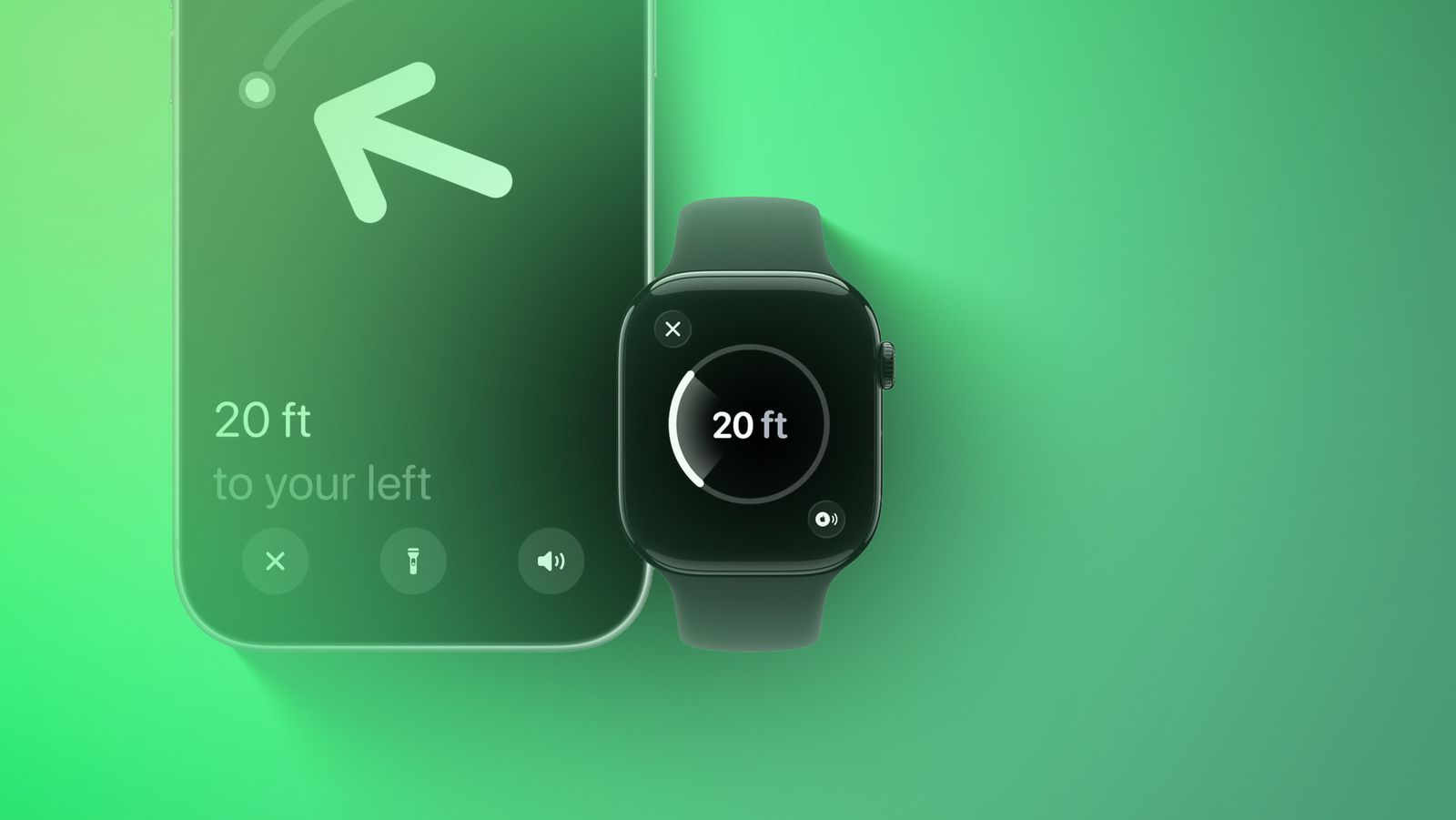
Precision Finding機能を使用すると、AirTagを取り付けたアイテムの正確な位置を見つけることができます。対応するiPhoneやApple Watchの画面に、方向を示す矢印とアイテムまでの距離が表示されるため、探し物を効率的に見つけられます。
これまで上記のApple Watchモデルでは、iPhone 15以降を探すためのPrecision Finding機能が利用できましたが、AirTagを探すための機能はありませんでした。今回の対応により、AirTag 2を装着したアイテムをApple Watchから直接探せるようになりましたが、2021年に発売された初代AirTagは依然として非対応のままです。
使用に必要な条件
Apple Watchで第2世代AirTagのPrecision Finding機能を使用するには、watchOS 26.2.1以降がインストールされている必要があります。
機能の設定方法
Appleによると、以下の手順で設定できます:
1. Apple Watchでコントロールセンターを開く
2. 一番下までスクロールして「編集」をタップ
3. 「追加」ボタンをタップ
4. 下にスクロールして「アイテムを探す」を見つける
5. 「アイテムを探す」をタップし、次に「AirTagを探す」をタップ
6. 「選択」をタップして、探したいアイテムを選ぶ
7. 「完了」ボタンをタップし、もう一度「完了」をタップ
機能の使用方法
Appleによると、以下の手順で使用できます:

1. Apple Watchでコントロールセンターを開く
2. 下にスクロールして「AirTagを探す」ボタンをタップ
3. 画面の指示に従い、Apple WatchがAirTagに接続するまで周囲を移動する
4. Apple Watchに表示される距離と方向の情報に従う。AirTagに近づくと、画面が緑色に変わる
初代AirTagユーザーへの対応
初代AirTagをお持ちの場合でも、iPhone 11以降のモデルでPrecision Finding機能を使用してAirTagを探すことは可能です。Apple Watch非対応は残念ですが、iPhoneでの機能は引き続き利用できます。
AirTag 2の性能向上
AirTag 2のPrecision Finding機能は、初代AirTagと比較して最大1.5倍遠い距離からアイテムを探せるようになりました。ただし、この拡張された探索範囲を利用するには、iPhone 15以降、Apple Watch Series 9以降、またはApple Watch Ultra 2以降が必要です。
まとめ
Apple Watchでの「正確な場所を見つける」機能は、最新のAirTag 2でのみ動作し、初代AirTagには対応していません。この制限は、搭載されているUltra Widebandチップの世代差が原因と考えられます。初代AirTagユーザーは引き続きiPhoneでPrecision Finding機能を利用できますが、Apple Watchからの直接検索は新しいAirTag 2へのアップグレードが必要となります。
Source: Macrumors